

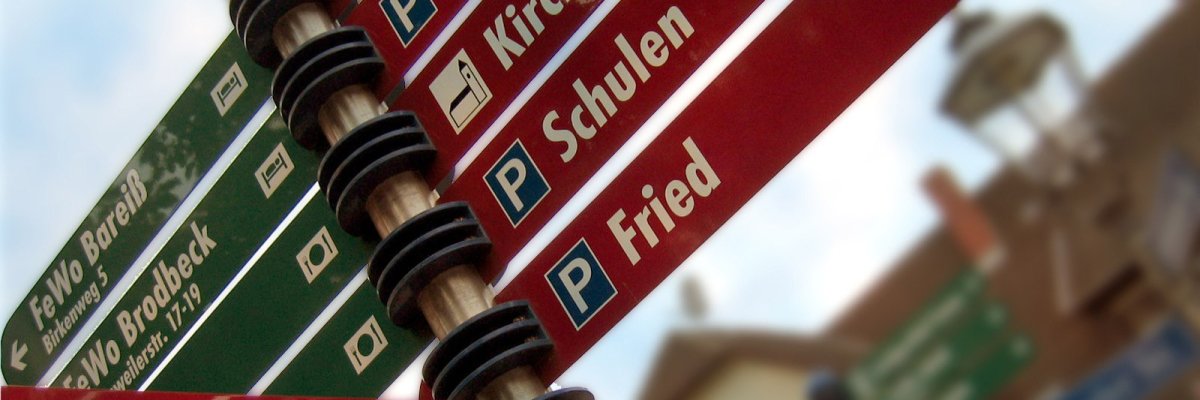
Hinweisschild zu POIs

Ostküste

Die Ostküste von Musterstadt: Ein Stadtviertel im Wandel der Zeit

Die Ostküste von Musterstadt, einst geprägt von sozialistischer Architektur und einer industriellen Vergangenheit, erlebt heute eine bemerkenswerte Transformation zu einem modernen und vielseitigen Stadtviertel. Dieses einzigartige Viertel, das eine bewegte Geschichte hinter sich hat, bietet seinen Bewohnern und Besuchern eine faszinierende Mischung aus Vergangenheit, Gegenwart und Zukunft.

Gelegen im östlichen Teil der Stadt, zeugt die Ostküste von Musterstadt noch heute von seiner industriellen Vergangenheit. Charakteristisch sind die großen Wohnblöcke, die einst für Arbeiter und ihre Familien erbaut wurden, sowie die ehemaligen Fabrikgelände, die heute oft zu modernen Wohn- und Gewerbegebieten umgewandelt werden.

Trotz seiner industriellen Vergangenheit hat die Ostküste von Musterstadt in den letzten Jahren eine erstaunliche Entwicklung erlebt. Neue Wohnprojekte, innovative Unternehmen und kreative Start-ups haben das Viertel zu einem aufstrebenden Stadtteil gemacht, der für junge Familien, Studenten und Kreative zunehmend attraktiv ist.

Ein besonderes Highlight an der Ostküste von Musterstadt ist die kulturelle Vielfalt, die das Viertel zu bieten hat. Von alternativen Kunstgalerien über trendige Cafés bis hin zu hippen Clubs - hier pulsiert das kreative Leben und zieht Kunst- und Kulturliebhaber aus aller Welt an.

Darüber hinaus bietet die Ostküste von Musterstadt eine Reihe von grünen Oasen und Erholungsgebieten, die zum Entspannen und Genießen einladen. Parks, Spielplätze und Radwege bieten zahlreiche Möglichkeiten für Aktivitäten im Freien und sorgen dafür, dass sich die Bewohner des Viertels rundum wohlfühlen.

Insgesamt ist die Ostküste von Musterstadt ein faszinierendes Stadtviertel, das seinen Besuchern eine einzigartige Mischung aus Geschichte, Kultur und urbanem Leben bietet. Mit seiner lebendigen Atmosphäre und seinem dynamischen Charme ist die Ostküste ein aufstrebendes Viertel, das sich stetig weiterentwickelt und für Überraschungen bereithält.
Hilfe zur Barrierefreiheit

  • Allgemein

    Wir sind bemüht, unsere Webseiten barrierefrei zugänglich zu gestalten. Details hierzu finden Sie in unserer Erklärung zur Barrierefreiheit. Verbesserungsvorschläge können Sie uns über unser Feedback-Formular Barriere melden zukommen lassen.

  • Schriftgröße

    Um die Schriftgröße anzupassen, verwenden Sie bitte folgende Tastenkombinationen:

    Größer

    ⌘command
    +

    Kleiner

    ⌘command
    –

    Größer

    Strg
    +

    Kleiner

    Strg
    –
  • Tastaturnavigation

    Verwenden Sie TAB und SHIFT + TAB, um durch nächste / vorherige Links, Formularelemente und Schaltflächen zu navigieren.

    Verwenden Sie ENTER, um Links zu öffnen und mit Elementen zu interagieren.

  • Kontrastmodus

    Drücken Sie die folgende Tastenkombination, um den Kontrast zu verringern bzw. zu vergrößern:

    Vergrößern

    ⌃control
    ⌥option
    ⌘command
    .

    Verringern

    ⌃control
    ⌥option
    ⌘command
    ,
    Hinweis: Die Kurzbefehle müssen in den Systemeinstellungen des Betriebssystems aktiviert sein.

    Drücken Sie die linke ALT-TASTE + linke UMSCHALTTASTE + DRUCK, um den Modus für hohen Kontrast schnell ein- oder auszuschalten.

  • Farben umkehren

    Drücken Sie folgende Tastenkombination, um die Farbumkehrung ein- und auszuschalten:

    ⌃control
    ⌥option
    ⌘command
    8
    Hinweis: Die Kurzbefehle müssen in den Systemeinstellungen des Betriebssystems aktiviert sein.

    Aktivieren Sie zuerst die Bildschirmlupe und schalten Sie dann die Farbumkehrung mit folgenden Tastenkombinationen ein und aus:

    1. Bildschirmlupe

    +

    2. Farben umkehren

    Strg
    Alt
    I
  • Bildschirmlupe

    Drücken sie folgende Tastenkombinationen, um die Bildschirmlupe zu verwenden:

    Ein-/ausschalten

    ⌥option
    ⌘command
    8

    Ansicht vergrößern

    ⌥option
    ⌘command
    =

    Ansicht verkleinern

    ⌥option
    ⌘command
    –
    Hinweis: Die Kurzbefehle müssen in den Systemeinstellungen des Betriebssystems aktiviert sein.

    Einschalten / Ansicht vergrößern

    +

    Ansicht verkleinern

    –